
Belajar Menampilkan Teks
Aplikasi “Hello World” adalah contoh paling dasar untuk memahami cara kerja Power Apps, bagaimana membuat aplikasi canvas baru, menambahkan komponen, dan menampilkan teks sederhana.
Belajar Konsep Dasar Power Apps
Walaupun terlihat sangat sederhana, latihan ini akan membantu Anda memahami konsep dasar yaitu:
- Cara membuat Canvas App
- Cara menambahkan Label
- Cara mengubah text property
- Cara mem-preview aplikasi
- Cara menyimpan & publish
Latihan ini adalah pondasi sebelum Anda membuat aplikasi yang lebih kompleks.
Tujuan Pembelajaran
Setelah menyelesaikan praktik “Hello World”, Anda akan dapat:
- Membuat aplikasi Canvas baru dalam Power Apps
- Menambahkan komponen (control) ke layar
- Mengubah properti komponen
- Menjalankan aplikasi untuk melihat hasil
- Menyimpan dan mem-publish aplikasi
Langkah-Langkah Membuat Aplikasi “Hello World”
A. Masuk ke Microsoft Power Apps
- Buka browser Anda (Chrome/Edge).
- Akses: https://make.powerapps.com
- Login menggunakan akun Microsoft Anda.
B. Buat Aplikasi Canvas Baru
- Setelah login, klik menu Create di bagian kiri.
- Pilih: Canvas App from blank.
- Masukkan nama aplikasi, misal: HelloWorldApp
- Pilih format: Phone (direkomendasikan untuk pemula)
- Klik Create.
Power Apps sekarang akan membuka editor aplikasi Canvas:
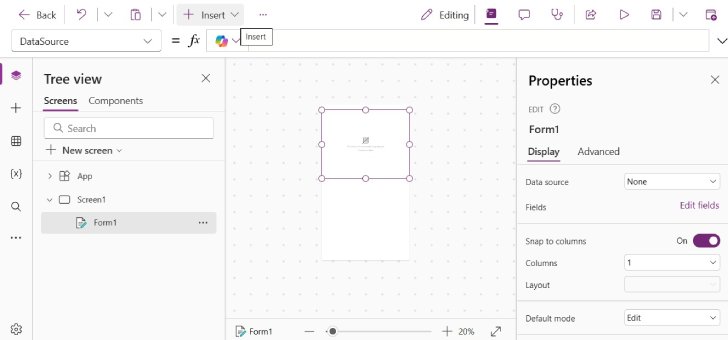
C. Tambahkan Komponen (Label) ke Layar Aplikasi
- Pada panel kiri, pastikan Anda berada di layar Screen1.
- Pada menu atas, klik Insert → Label.
- Sebuah label akan muncul di canvas (layar aplikasi).
- Drag & drop untuk mengatur posisinya di tengah layar.
D. Ubah Teks Label Menjadi “Hello World”
- Klik label tersebut.
- Di panel kanan atau di bagian atas formula bar, ubah properti:
Text = “Hello World” - Label sekarang menampilkan tulisan “Hello World”.
E. Atur Tampilan (Opsional tetapi disarankan)
Anda bisa mempercantik teks agar lebih menarik:
- Font Size: ubah menjadi 32
- Font Weight: Bold
- Color: pilih warna biru atau hitam
- Align: Center
Ini tidak wajib, tetapi membantu memahami panel properti.
F. Jalankan Aplikasi (Preview Mode)
Untuk melihat aplikasi berjalan:
- Klik tombol ▶ (Preview App) di kanan atas atau tekan F5.
- Anda akan melihat aplikasi menampilkan tulisan besar: Hello World
- Jika sudah selesai, klik Close.
G. Simpan Aplikasi
- Klik File (pojok kiri atas).
- Pilih Save.
- Simpan ke cloud (Power Apps).
- Klik Publish → Publish this version.
Nah setelah di publish, sekarang aplikasi “Hello World” yang sudah Anda buat bisa dibuka dari perangkat Anda, melalui beberapa cara.
Jika belum mengetahui bagaimana menjalankan aplikasi yang sudah di publish, baca panduan cara menjalankan aplikasi yang dibuat pada materi dan turorial kami yang lain.
Penjelasan Konsep Penting yang Dipelajari
- Canvas App
Anda membangun aplikasi secara visual dengan elemen-elemen serupa “drag-and-drop”. - Label
Komponen dasar untuk menampilkan teks. - Property
Setiap komponen memiliki properti seperti text, size, color, dll. - Formula Bar
Mirip Excel, digunakan untuk menulis logika sederhana, misalnya
“Hello World”
atau nanti rumus yang lebih kompleks.
Aplikasi “Hello World” mungkin sederhana, tetapi latihan ini mengajarkan dasar terpenting untuk menggunakan Microsoft Power Apps. Anda telah mempelajari cara membuat aplikasi, menambahkan komponen, mengubah properti, dan mem-publish aplikasi.
Ikuti contoh panduan dasar berikut-nya, cara menampilkan teks dari form disini →
Pemahaman dasar ini akan menjadi fondasi kuat ketika Anda melanjutkan ke pembuatan aplikasi bisnis yang lebih kompleks seperti formulir input data, otomatisasi workflow, dan integrasi dengan database.
Importir & Distributor Peralatan Rumah Tangga Terpercaya
🌟 Menyediakan berbagai peralatan rumah tangga berkualitas dengan harga bersaing. Produk lengkap, cocok untuk kebutuhan bisnis maupun pribadi. Hubungi sekarang untuk penawaran terbaik! ✨
~ cariatuh.com ~
Mukena Terusan Modern & Super Praktis
⚡ Mukena terusan dengan desain kekinian, rapi dan tidak ribet. Nyaman digunakan tanpa harus mengatur bagian atas dan bawah. Solusi praktis untuk wanita aktif! 🌸
~ shopee.co.id ~
Artikel Terkait
Fungsi dan Source Code Pilihan Dynamics AX
Transfer Ownership Power Apps & Power Automate Sebelum Account User Dihapus
Cara Menjalankan Aplikasi Power Apps Setelah Publish
Power Virtual Agents: Panduan Lengkap Buat Chatbot Tanpa Koding
Rahasia Sukses Mengoptimalkan Teknik Pomodoro: Tips & Trik dari Para Ahli
Menggabungkan Teknik Time Blocking dengan Metode Pomodoro untuk Optimalisasi Cara Belajar Anda