
Menjalankan Aplikasi Yang Dibuat Dengan Power Apps
Setelah berhasil membuat aplikasi pertama Anda di Power Apps, langkah penting berikutnya adalah memahami di mana aplikasi tersebut disimpan dan bagaimana cara menjalankannya. Power Apps menyimpan semua aplikasi di cloud untuk memudahkan akses, kolaborasi, dan penggunaan dari berbagai perangkat.
Pada tutorial ini, Anda akan belajar langkah-langkah lengkap menjalankan aplikasi setelah publish baik melalui browser, perangkat mobile, link khusus, hingga integrasi dengan Teams atau SharePoint.
- Menjalankan Aplikasi Yang Dibuat Dengan Power Apps
- Di Mana Aplikasi Power Apps Disimpan Setelah Publish?
- 1. Menjalankan Aplikasi dari Browser (Power Apps Portal)
- 2. Menjalankan Aplikasi dari Aplikasi Power Apps di Android / iOS
- 3. Menjalankan Aplikasi Menggunakan Link Share
- 4. Menjalankan Aplikasi dari Microsoft Teams
- 5. Menjalankan Aplikasi dari SharePoint (Jika Di-Embed)
Panduan ini sangat cocok untuk pemula yang baru memulai perjalanan menggunakan Microsoft Power Apps.
Di Mana Aplikasi Power Apps Disimpan Setelah Publish?
Saat aplikasi sudah dipublish, aplikasi Anda tidak tersimpan sebagai file lokal, melainkan berada di:
✔ Cloud Environment Power Apps
Tepatnya dalam:
Power Apps → Apps → Canvas Apps
Semua aplikasi yang Anda buat tersimpan di akun Microsoft 365 Anda dan dapat dibuka dari:
- Portal Power Apps
- Aplikasi Power Apps di Android & iOS
- Microsoft Teams
- SharePoint (jika di-embed)
Dengan penyimpanan cloud ini, aplikasi bisa dijalankan kapan saja dan di perangkat mana pun.
Lalu bagaimana cara menjalankan aplikasi yang dibuat menggunakan Power Apps setelah di publish? Terdapat beberapa cara untuk membuka aplikasi Power Apps yang sudah dipublish. Berikut cara lengkapnya:
1. Menjalankan Aplikasi dari Browser (Power Apps Portal)
 Ini adalah cara paling umum dan mudah.
Langkah-langkah:
- Buka browser Anda (Chrome/Edge).
- Akses situs resmi: https://make.powerapps.com
- Login ke akun Microsoft Anda.
- Klik menu Apps di panel kiri.
- Temukan aplikasi yang Anda buat (misalnya: HelloWorldApp).
- Klik tombol Play (▶) untuk menjalankannya.
Aplikasi akan terbuka, Anda bisa mengambil URL-nya dan dapat digunakan atau dijalankan langsung dari browser.
2. Menjalankan Aplikasi dari Aplikasi Power Apps di Android / iOS
Jika Anda membuat aplikasi dengan layout Phone, metode ini sangat ideal.
Cara menjalankan:
- Download aplikasi Power Apps dari Play Store atau AppStore.
- Login menggunakan akun Microsoft yang sama.
- Semua aplikasi Anda akan muncul secara otomatis.
- Tap aplikasi yang ingin dijalankan.
- Aplikasi akan berjalan seperti aplikasi mobile biasa.
Metode ini populer untuk aplikasi inventaris, form pengisian data, dan aplikasi lapangan.
3. Menjalankan Aplikasi Menggunakan Link Share
Saat aplikasi dipublish, Power Apps menyediakan link unik yang bisa Anda bagikan.
Cara mendapatkan link aplikasi:
- Masuk ke Power Apps → Apps
- Klik ikon tiga titik (… More Options) pada aplikasi
- Pilih Details
- Salin Web link
Setelah itu, Anda bisa membagikan link ke pengguna lain (tentu setelah memberikan akses).
4. Menjalankan Aplikasi dari Microsoft Teams
Power Apps dapat dipasang langsung sebagai aplikasi di dalam Microsoft Teams.
Cara memakainya:
- Tambahkan aplikasi ke tab di Teams
- Atau deploy aplikasi sebagai aplikasi Teams
- User bisa membukanya tanpa keluar dari Teams
Ini sangat efektif untuk kebutuhan internal perusahaan.
5. Menjalankan Aplikasi dari SharePoint (Jika Di-Embed)
Jika aplikasi Anda ditempatkan di halaman SharePoint:
- Cukup buka halaman SharePoint
- Aplikasi akan langsung muncul dan dapat dijalankan
Biasanya digunakan untuk workflow perusahaan seperti permintaan cuti, absensi, atau approval.
Apakah Aplikasi Bisa Dipakai Tanpa Publish?
❌ Tidak bisa.
Aplikasi dalam status draft hanya dapat dijalankan oleh creator dalam mode preview (F5).
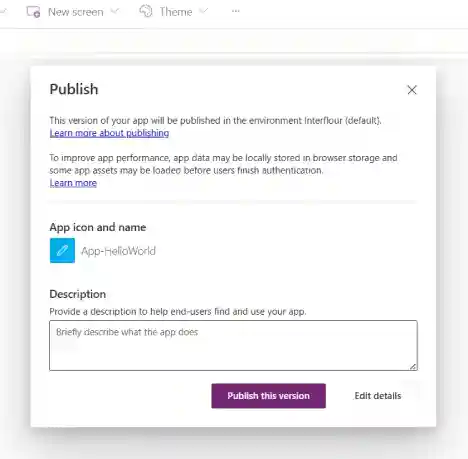
User lain baru bisa mengaksesnya setelah Anda klik Publish this version.
Kesimpulan
Menjalankan aplikasi Power Apps setelah publish sangat mudah dan fleksibel. Anda bisa mengaksesnya dari browser, smartphone, Microsoft Teams, SharePoint, hingga melalui link khusus.
Dengan penyimpanan cloud, aplikasi dapat digunakan kapan saja tanpa instalasi tambahan. Memahami cara menjalankan aplikasi adalah langkah penting sebelum melanjutkan ke tahap berikutnya seperti berbagi akses, integrasi data, atau pengembangan fitur lanjutan.
Untuk aplikasi yang sudah di publish dan ingin di batalkan atau ingin di unpublish kembali, silahkan baca panduannya disini →
Jika Anda baru mulai belajar Power Apps, menguasai proses publish dan menjalankan aplikasi adalah fondasi yang akan memudahkan Anda dalam membangun aplikasi lain yang lebih kompleks.
Kemoceng Teleskopik Microfiber 280CM - Bersih Hingga Sudut Tinggi
🌟 Bersihkan debu lebih praktis dengan Kemoceng Teleskopik 280CM! Fleksibel, bisa ditekuk, microfiber super angkat debu, menjangkau area tinggi, dapat dicuci ulang, dan ideal untuk rumah bersih tanpa repot. ✨
~ shopee.co.id ~
Importir & Distributor Peralatan Rumah Tangga Terpercaya
⚡ Menyediakan berbagai peralatan rumah tangga berkualitas dengan harga bersaing. Produk lengkap, cocok untuk kebutuhan bisnis maupun pribadi. Hubungi sekarang untuk penawaran terbaik! 🌸
~ cariatuh.com ~
Artikel Terkait
Daftar CHAR dan Unicode di SQL Server untuk Membersihkan Data (Lengkap & Praktis)
Power Virtual Agents: Panduan Lengkap Buat Chatbot Tanpa Koding
Contoh Aplikasi Sederhana: “Hello World” di Microsoft Power Apps
Menguasai Materi dengan Cepat: Memahami Teknik Feynman
Cara Menampilkan Teks dari Input Form di Power Apps
Pengenalan Microsoft Power Apps – Panduan Pemula